카탈로그
제품과 부품, 그리고 단가. 견적 금액의 뿌리입니다.
왼쪽 사이드바의 세 메뉴는 설계에 쓰이는 재료를 관리합니다. 프로젝트 작업과 달리 여기서 한 변경은 앞으로의 모든 프로젝트에 영향을 줍니다.
카탈로그
제품과 부품, 그리고 단가. 견적 금액의 뿌리입니다.
모듈 관리
배치 단위인 모듈 목록. 컨피규레이터로 만듭니다.
클러스터 관리
여러 모듈을 묶은 조합. 클러스터 에디터로 만듭니다.
제품 목록에서 코드 · 이름 · 단위 · 업데이트를 볼 수 있습니다. 제품 코드나 이름으로 검색하고 아래쪽 버튼으로 페이지를 넘깁니다.
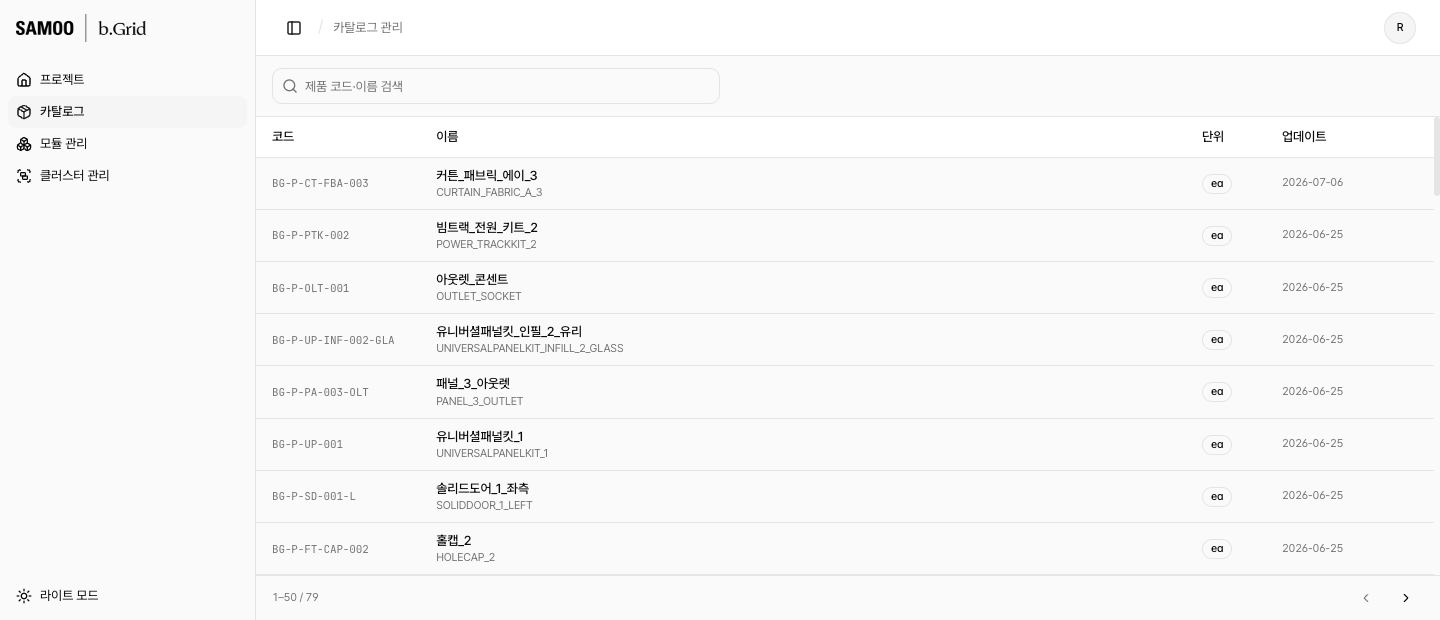
제품 코드는 BG-P-… 형식입니다. 하단에 전체 건수와 페이지 이동이 있습니다.
행을 누르면 오른쪽에 상세가 열립니다.
| 항목 | 내용 |
|---|---|
| 치수 · 두께 · 중량 | 물리 규격 |
| 재질 · 마감 | 소재와 표면 처리 |
| 제조원가 · 판매가 | 금액. 판매가가 제안서 견적에 실립니다 |
부품을 골라 단가 편집을 엽니다.
단가(원)를 입력합니다.
0 이상의 숫자만 받습니다.
노트를 남깁니다.
변경 근거를 적어 두면 나중에 추적됩니다. 최대 500자.
등록된 모듈을 봅니다. 이름으로 검색하고 카테고리로 거르고 이름 · 생성일 · 수정일 · 판매가 순으로 정렬합니다. 목록에는 크기(W × D)와 판매가가 함께 보입니다.
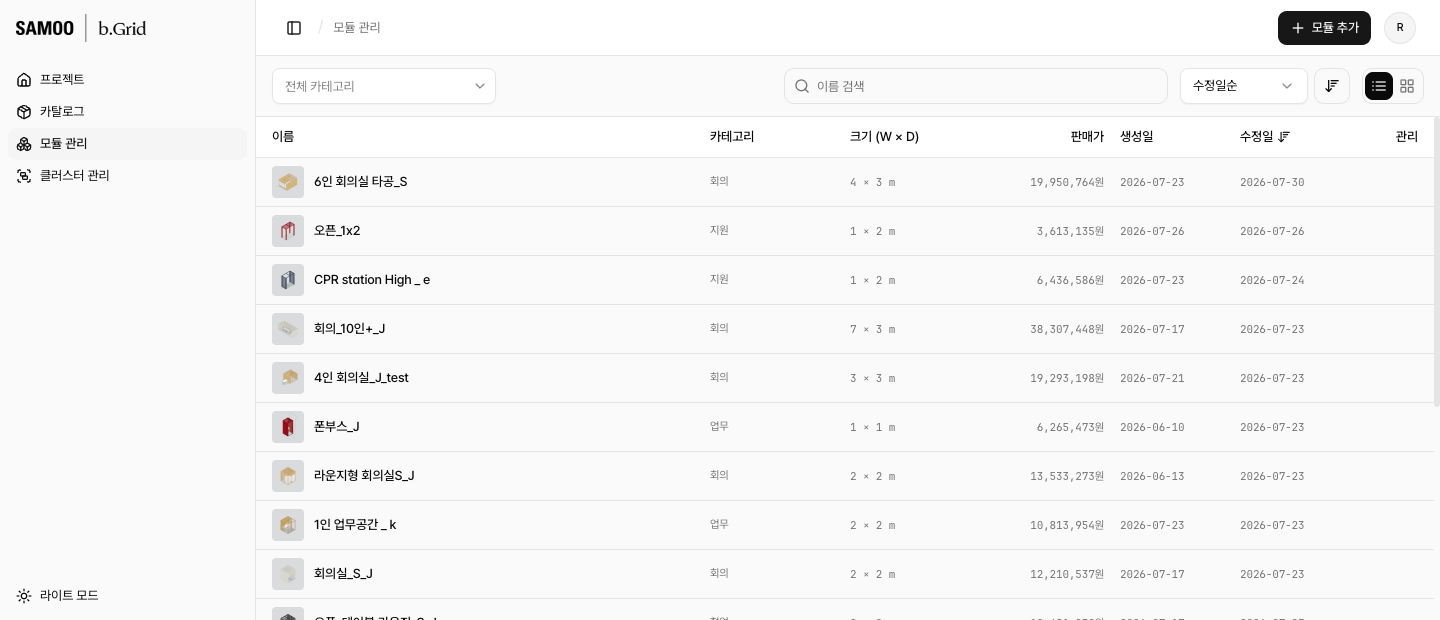
목록의 모듈을 누르면 컨피규레이터로 열려 편집할 수 있습니다.
| 표시 | 뜻 |
|---|---|
| 별도 협의 | 판매가가 아직 정해지지 않은 모듈입니다. 제안서에도 그대로 나갑니다 |
| 미지정 | 카테고리가 지정되지 않았습니다 |
저장된 클러스터 목록입니다. 이름 검색과 정렬(이름 · 생성일 · 수정일), 삭제를 할 수 있습니다. 구성 내용을 바꾸려면 클러스터 에디터에서 엽니다.
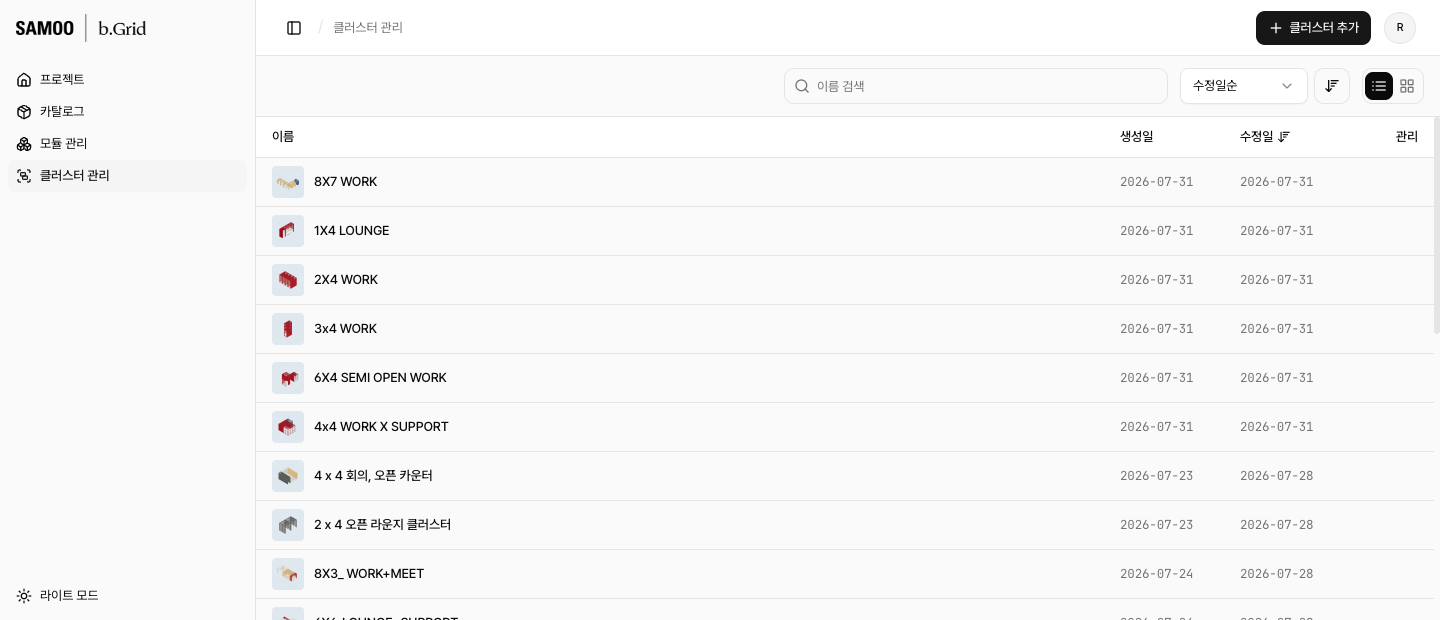
클러스터는 자체 가격을 갖지 않고 구성 모듈의 판매가 합으로 계산됩니다.
모듈 하나를 3D로 조립하는 화면입니다. 목록에서 기존 모듈을 열거나 새 모듈로 시작합니다.
구조를 만듭니다.
벽·도어·커튼 등 슬롯을 채웁니다.
가구를 넣습니다.
가구 카탈로그에서 골라 배치합니다.
색을 정합니다.
가구 색상을 바꾸거나 기본색으로 복원합니다.
저장합니다.
이름과 카테고리(리셉션 · 라운지 · 회의실 · 임원실 · 폰부스 · 팬트리 · 캔틴 · 터치다운 · 집중업무공간 · 허들 · 오에이)를 지정합니다.
같은 이름의 모듈이 이미 있으면 덮어쓰기할지 물어봅니다. 덮어쓰면 앞으로 그 모듈을 배치할 때 바뀐 정의를 따릅니다.
새 가구 모델을 카탈로그에 추가합니다. 가구 카탈로그의 등록 버튼으로 시작합니다.
이름을 넣습니다.
GLB 파일을 올립니다.
업로드하면 자동으로 최적화되고 썸네일이 만들어집니다.
크기(셀)를 확인합니다.
모델 크기에서 자동으로 추정되지만, 어긋나면 손으로 고칩니다.
포함 가구를 적습니다.
예: 의자 5, 회의테이블 1
여러 모듈을 배치해 하나의 묶음으로 저장합니다. 자주 쓰는 조합을 만들어 두면 배치가 빨라집니다.
왼쪽 팔레트에서 모듈을 골라 배치합니다.
가격 내역을 확인합니다.
모듈별 수량 · 단가 · 금액과 합계가 나옵니다.
저장합니다.
기존 이름을 검색해 고르면 덮어쓰기, 새 이름을 넣으면 새 클러스터로 저장됩니다.
| 가격 표시 | 뜻 |
|---|---|
| 별도 협의 | 그 모듈의 판매가가 정해지지 않았습니다 |
| 확인 불가 | 단가를 조회하지 못했습니다. 카탈로그를 확인하세요 |
| (개별 편집) | 그 모듈이 원본과 다르게 수정된 상태입니다 |