3. 정보 입력
이 단계에서 하는 일
섹션 제목: “이 단계에서 하는 일”뒤따르는 모든 단계가 여기서 넣은 평면도 한 장과 축척을 기준으로 계산됩니다. 축척이 틀리면 방 면적도, 결국 견적까지 전부 어긋납니다. 이 단계는 짧지만 가장 되돌리기 비싼 단계입니다.
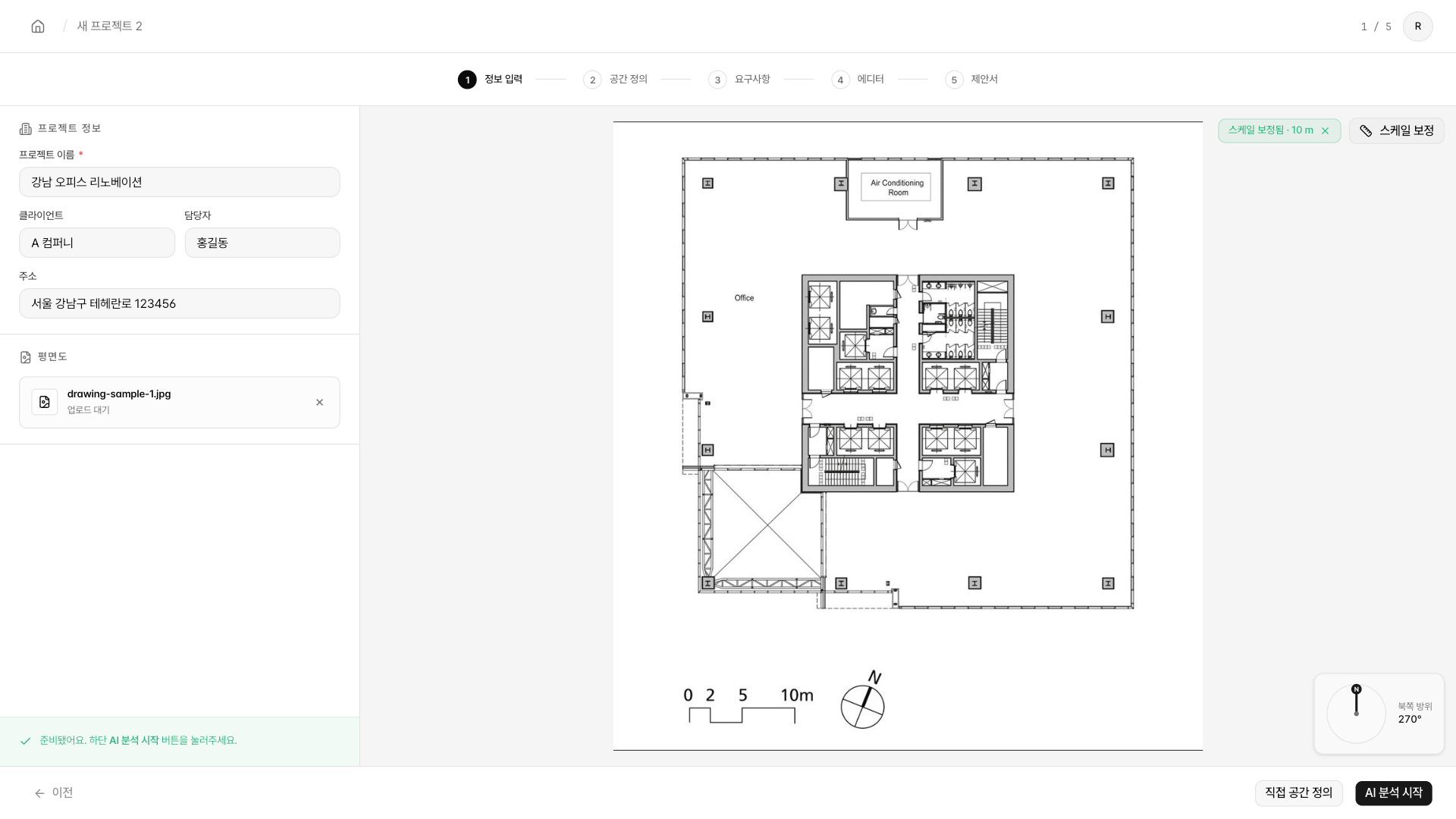 1234
1234- 프로젝트 정보 — 이름·클라이언트·담당자·주소
- 평면도 — 올리고 나면 오른쪽에 미리보기가 뜹니다
- 스케일 보정 — 끝나면 옆에 스케일 보정됨 · 10 m 처럼 기준 길이가 표시됩니다
- 북쪽 방위 다이얼
프로젝트 정보 입력
섹션 제목: “프로젝트 정보 입력”-
프로젝트 이름을 넣습니다
필수 항목입니다. 목록에서 구분되도록 현장 이름을 씁니다. (예: 강남 오피스 리노베이션)
-
클라이언트 · 담당자 · 주소를 넣습니다
선택 항목이지만 여기 적은 값이 제안서 표지에 그대로 실립니다.
평면도 업로드
섹션 제목: “평면도 업로드”-
파일을 끌어다 놓습니다
업로드 영역을 눌러 파일을 고를 수도 있습니다.
-
업로드가 끝날 때까지 기다립니다
업로드가 끝나면 도면이 화면에 표시되고 축척 보정으로 넘어갑니다.
| 항목 | 조건 |
|---|---|
| 파일 형식 | PNG · JPEG · WebP |
| 파일 크기 | 10MB 이하 |
| 권장 | 벽선이 또렷하고 전체 평면이 한 장에 담긴 이미지 |
축척 보정
섹션 제목: “축척 보정”이미지에는 실제 치수 정보가 없습니다. 도면 위에서 길이를 아는 구간 하나를 지정해 주면 앱이 나머지를 환산합니다.
-
기준선의 시작점을 찍습니다
치수가 명확한 구간을 고릅니다 — 도면에 치수선이 적힌 벽면이 가장 좋습니다.
-
끝점을 찍습니다
두 점 사이에 기준선이 그려집니다.
-
실제 길이를 미터로 입력합니다
예:
3.0. 입력하는 순간 도면 전체의 축척이 정해집니다. -
확인합니다
다른 벽의 표시 치수가 상식적인 값인지 눈으로 검산합니다.
정북 각도
섹션 제목: “정북 각도”다이얼을 돌려 도면에서 북쪽이 향하는 방향을 맞춥니다. 이 값은 채광 방향 판단과 배치 제안에 쓰입니다.
다음으로
섹션 제목: “다음으로”입력을 마치고 다음 단계로 넘어가면 AI 도면 인식이 시작됩니다. 인식에는 시간이 걸리며 진행 상황은 다음 화면에서 표시됩니다.