잘 반영되는 문장
“창가 쪽에 집중 업무 자리를 배치하고, 중앙에 팀 회의 공간을 두고 싶어요.” “리셉션은 주출입구 정면에 두세요.”
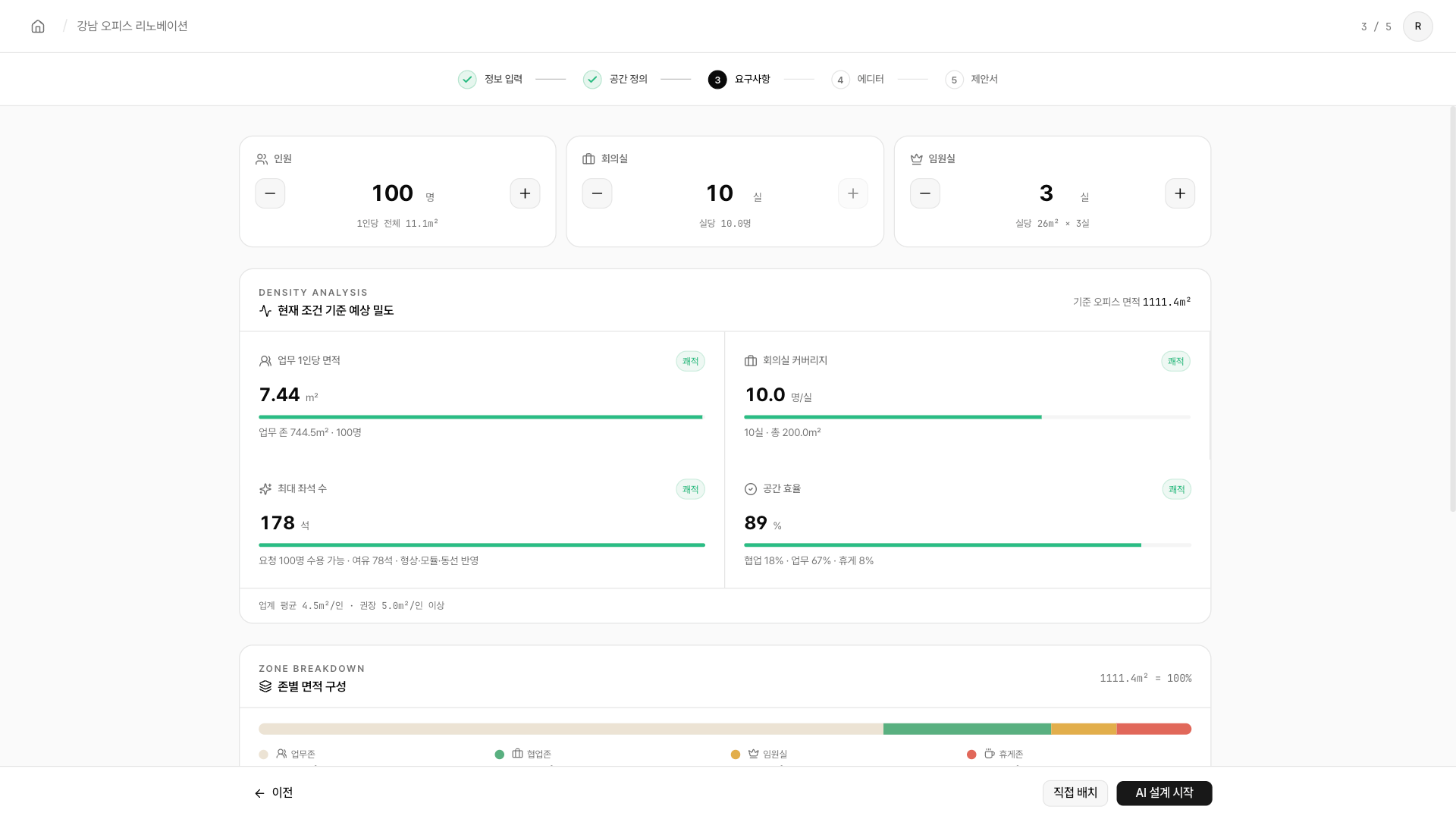
AI에게 무엇을 만들지 알려 주는 단계입니다. 인원과 실 구성을 넣으면 화면이 즉시 지금 공간에 그게 들어가는지를 계산해 보여 줍니다. 숫자를 조정해 가며 무리 없는 구성을 찾은 뒤 설계를 실행합니다.
 1234
1234인원(명)
이 공간에서 일할 사람 수입니다.
임원실(실)
필요한 임원실 개수입니다.
회의실 · 폰부스
회의실을 두지 않거나 폰부스를 추가하는 선택을 여기서 합니다.
입력을 바꿀 때마다 아래 지표가 다시 계산됩니다. 이 숫자가 설계 실행 전에 무리를 잡아내는 안전장치입니다.
| 지표 | 읽는 법 |
|---|---|
| 업무 1인당 면적 | 업계 평균 4.5㎡/인, 권장 5.0㎡/인 이상 |
| 최대 좌석 수 | 공간 형상·모듈·동선을 반영한 실제 배치 가능 좌석 |
| 회의실 커버리지 | 인원 대비 회의 좌석이 충분한지 |
각 지표에는 과밀 · 타이트 · 적정 · 쾌적 판정이 붙습니다. 과밀·타이트가 뜨면 인원을 줄이거나 실 구성을 덜어 내는 편이 낫습니다.
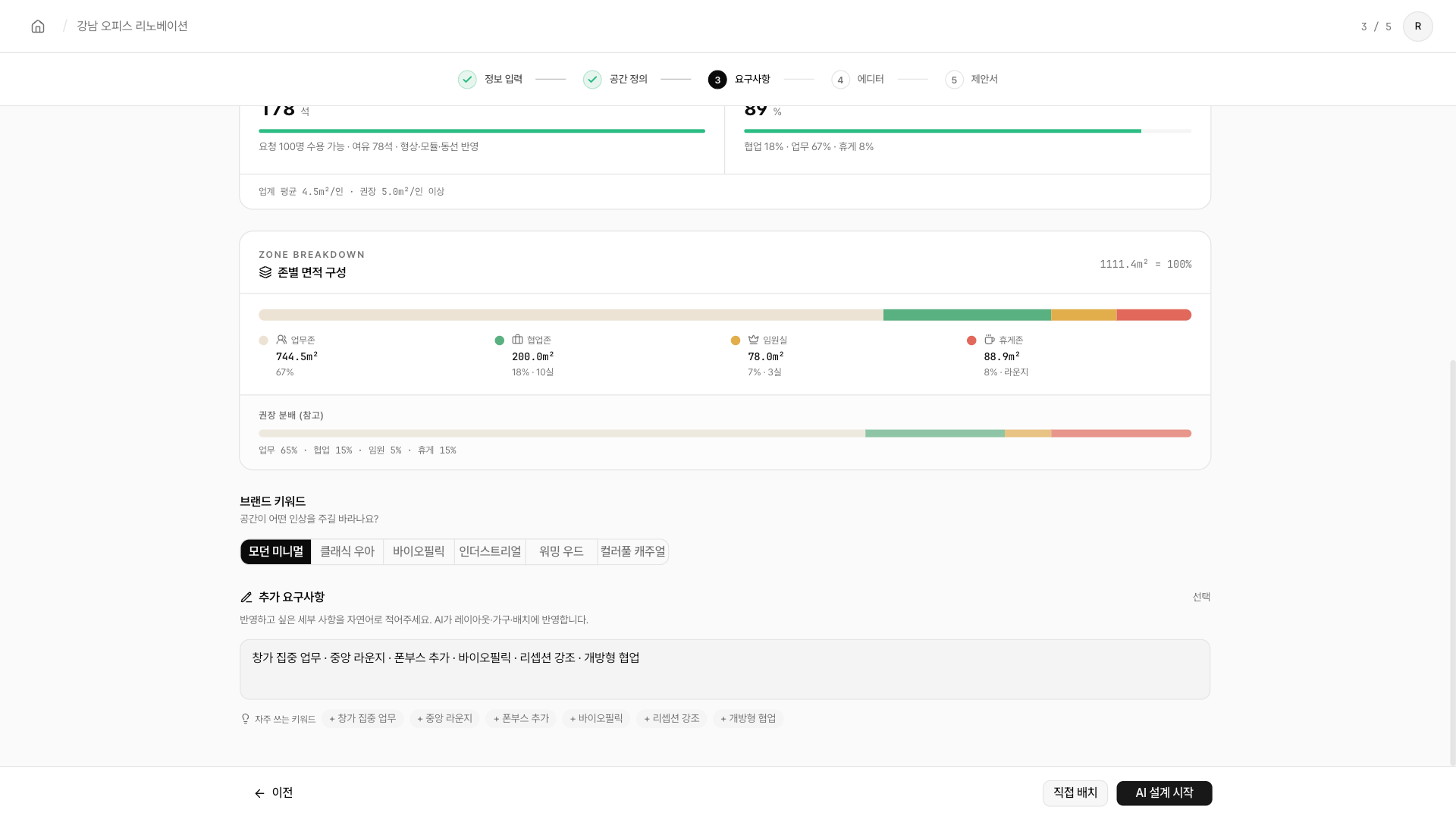
공간이 네 종류로 나뉘어 면적 비율로 표시됩니다.
 1234
1234인원과 실 구성을 조정하면 이 비율이 따라 움직입니다. 원하는 성격의 사무실이 되도록 균형을 잡으세요.
키워드로 표현되지 않는 요구는 문장으로 씁니다. 위치와 관계를 지목하는 문장이 가장 잘 반영됩니다.
잘 반영되는 문장
“창가 쪽에 집중 업무 자리를 배치하고, 중앙에 팀 회의 공간을 두고 싶어요.” “리셉션은 주출입구 정면에 두세요.”
반영되기 어려운 문장
“좀 더 세련되게” — 무엇을 어디에 둘지가 없습니다. “예산 1억에 맞춰 주세요” — 금액은 배치 조건이 아닙니다.
채광 판단에 쓰입니다. 1단계에서 정한 값이 여기 표시되고, 감지되지 않았다면 감지 안 됨 — 위를 북쪽으로 가정 으로 나옵니다. 위·아래·왼쪽·오른쪽 버튼이나 각도 입력으로 바로잡을 수 있습니다.
AI 설계 시작을 누릅니다.
진행 상황을 봅니다.
평면 정규화 → 프로그램 산정 → 규칙 해석 → 배치 전략 → 배치 계산 → 프리팹 추천 → 결과 생성 순으로 지나갑니다. 여러 전략을 시도하므로 중간에 이 전략은 배치 불가 가 지나가는 것은 정상입니다.
먼저 볼 설계안을 고릅니다.
AI는 설계안을 여러 개 한꺼번에 만듭니다. 전부 저장된 상태이며, 여기서 고른 설계안이 에디터에서 먼저 열립니다.
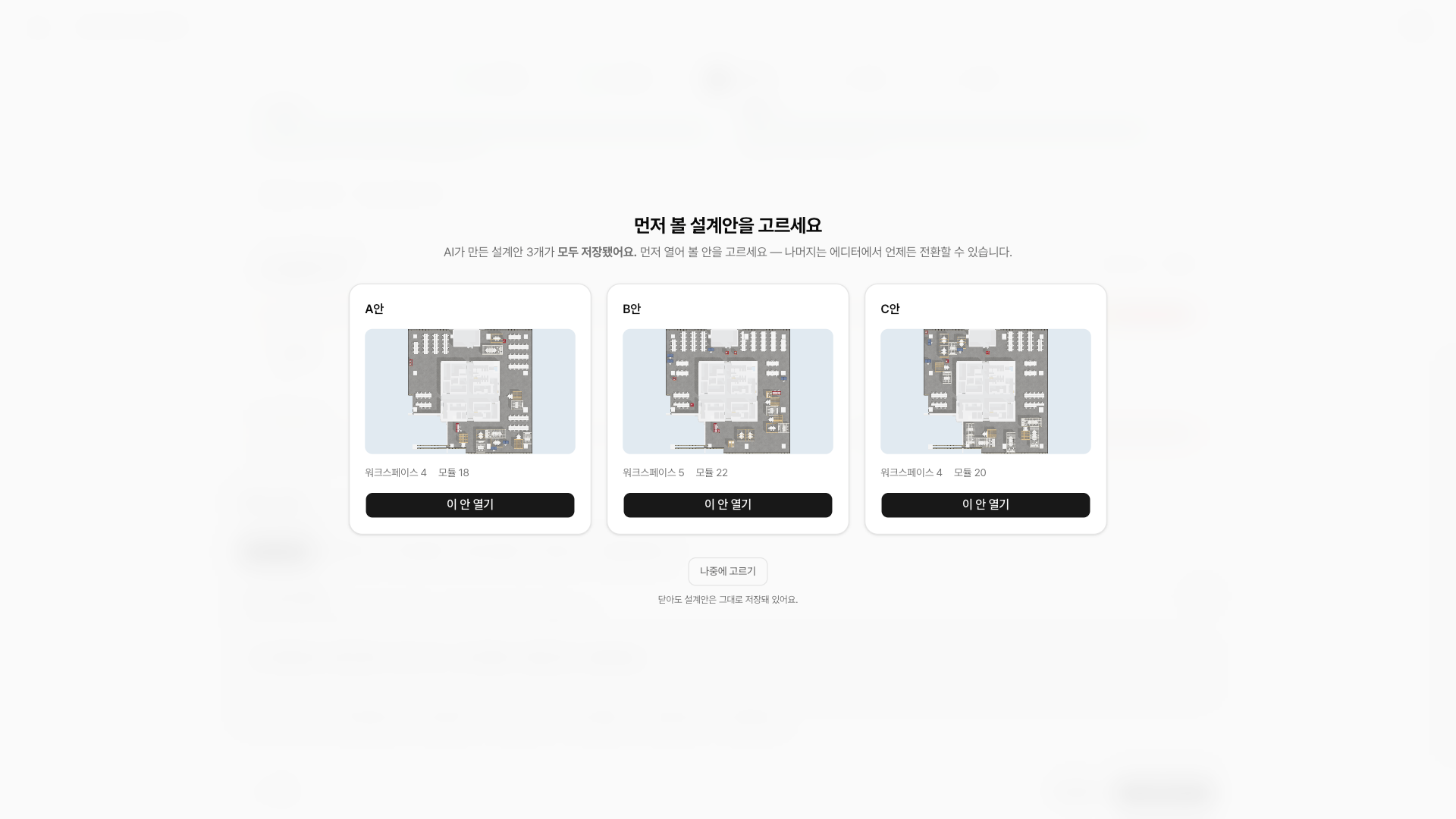
각 카드에 워크스페이스 수와 모듈 수가 적혀 있어 규모를 비교할 수 있습니다. 나중에 고르기를 눌러 닫아도 설계안은 그대로 저장돼 있고, 에디터에서 언제든 전환할 수 있습니다.
생성에 실패하면 배치 생성 실패 안내가 뜹니다. 인원이 공간에 비해 과도하거나 2단계 구조가 닫히지 않은 경우가 대부분이므로 공간 효율 지표와 인식 결과를 먼저 확인하세요.