8. 발주
발주서란
섹션 제목: “발주서란”공급사와 설치사가 받는 문서입니다. 제안서와 달리 금액이 실리지 않고 세는 단위도 다릅니다. 실물을 만들고 옮기고 설치하는 데 필요한 정보만 담깁니다.
발행은 제안서 화면에서 합니다. 엑셀 파일로 내려받아 그대로 전달하면 됩니다.
발행 전 조건
섹션 제목: “발행 전 조건”발행 버튼이 눌리지 않으면 이유가 화면에 나옵니다. 조건 하나라도 어긋나면 발행 자체가 막힙니다 — 반쪽짜리 발주서가 공급사에 나가지 않도록 하기 위해서입니다.
| 차단 사유 | 뜻 | 해결 위치 |
|---|---|---|
| 이 설계안은 다시 저장해야 합니다 | 3D 구조가 아직 준비되지 않았습니다 | 에디터에서 이 설계안을 열고 저장합니다 |
| 발주 품번이 등록되지 않음 | 품목에 발주 품번이 붙어 있지 않습니다 | 관리자에게 문의합니다 |
| 발주할 품목이 없습니다 | 배치된 것이 없습니다 | 에디터에서 모듈을 배치합니다 |
차단은 아니지만 발행 전에 확인하라고 알려 주는 경우도 있습니다.
| 경고 | 확인할 것 |
|---|---|
| 이 프로젝트에는 다른 설계안이 채택되어 있습니다 | 지금 보고 있는 설계안으로 발행할지 판단하세요. 채택은 발행의 조건이 아니므로 설계안별로 조달을 비교하려고 일부러 다른 설계안을 발행하는 것도 가능합니다 |
| 이미 발행된 발주서가 있습니다 | 다시 발행하면 새 번호가 매겨집니다. 공급사에 어느 번호가 유효한지 알려 주세요 |
발주서 발행하기
섹션 제목: “발주서 발행하기”-
발행을 누릅니다. 발행 전에 무엇이 몇 종·총 몇 개 나가는지 표시됩니다.
-
내용을 확인합니다.
어느 설계안으로 나가는지 창 제목에 적혀 있습니다.
-
발주 번호가 매겨집니다.
YY-MM-NNNN형식입니다. -
엑셀 파일을 내려받습니다.
공급사·설치사에 그대로 전달하면 됩니다.
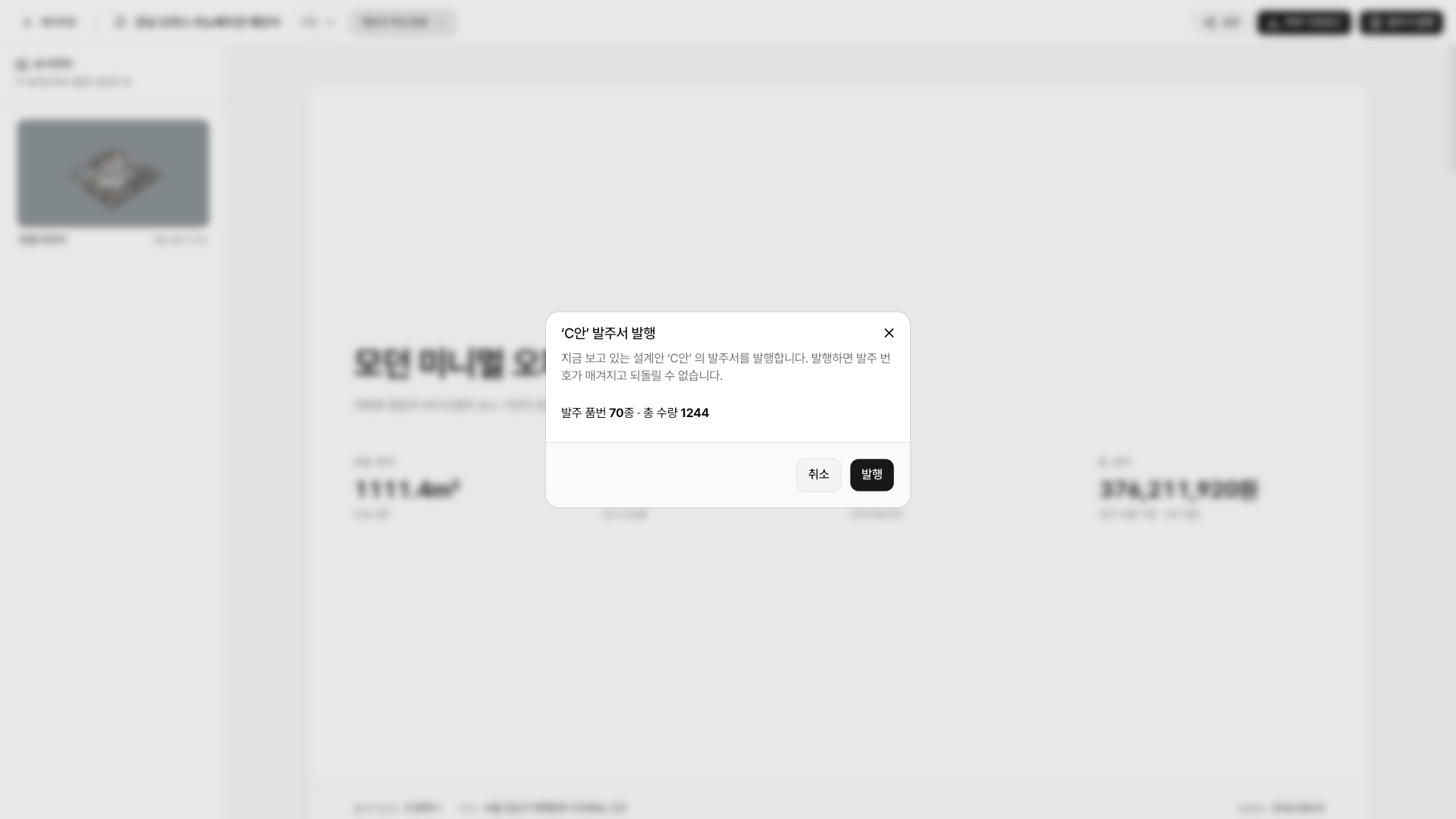
발행 전 확인 창. 지금 보고 있는 설계안이 그대로 나간다는 점과 발주 품번 종수·총 수량이 표시됩니다. 채택 여부와 무관하게 지금 열어 둔 설계안으로 발행되니 창 제목의 설계안 이름을 꼭 확인하세요.
발주서에 실리는 정보
섹션 제목: “발주서에 실리는 정보”내려받은 파일의 정식 이름은 「발주 / 공장검수 / 출하 / 하차 확인서」 입니다.
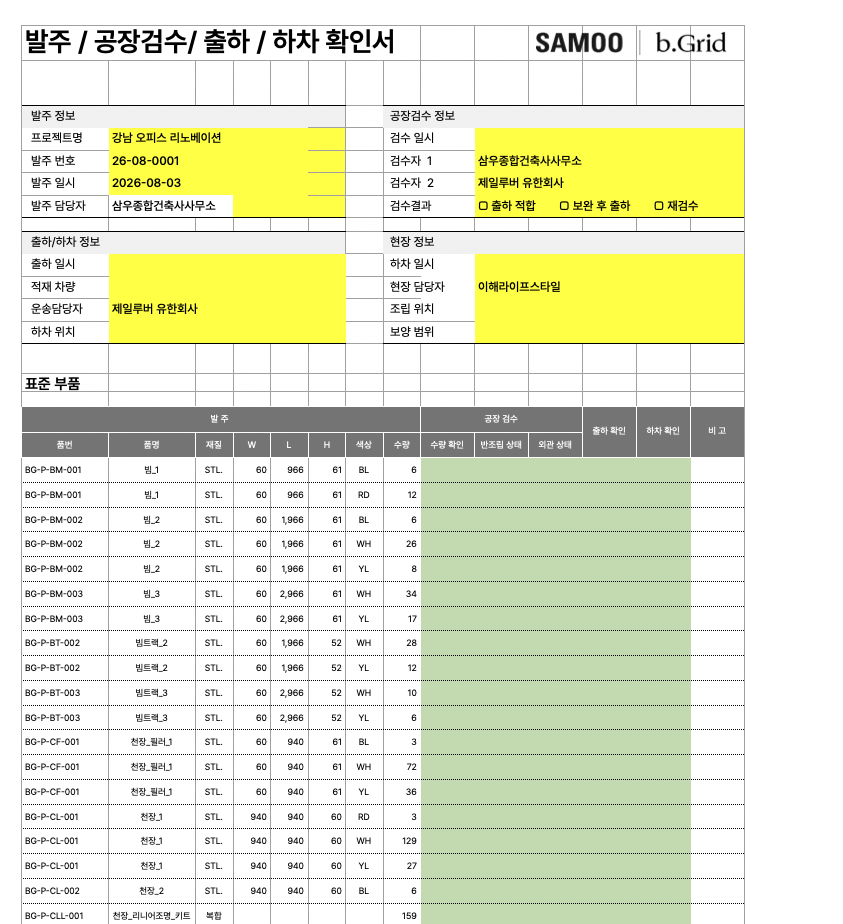
노란 칸이 앱이 채워 주는 부분입니다. 나머지 흰 칸과 표 오른쪽의 검수·출하·하차 확인란은 각 단계에서 수동으로 적습니다.
| 상단 정보 블록 | 앱이 채우는 값 |
|---|---|
| 발주 정보 | 프로젝트명 · 발주 번호 · 발주 일시 · 발주 담당자 |
| 공장검수 정보 | 검수자(삼우 · 공급사)까지만. 일시와 검수 결과는 공란 |
| 출하/하차 정보 | 운송 담당자(공급사)까지만. 일시·적재 차량·하차 위치는 공란 |
| 현장 정보 | 현장 담당자(설치사)까지만. 조립 위치·보양 범위는 공란 |
그 아래 표준 부품 표가 발주 라인입니다.
| 컬럼 | 내용 |
|---|---|
| 품번 | 공급사가 식별하는 발주 품번 |
| 품명 | 품목 이름 |
| 재질 | 소재 |
| W · L · H | 포장 치수입니다. 완제품 치수가 아니라 운송·하차 기준입니다 |
| 수량 | 발주 수량. 같은 발주 품번은 한 줄로 합산됩니다 |
문서 상단에는 발행 시점의 프로젝트명이 적힙니다. 이후 프로젝트 이름을 바꿔도 발행본은 그대로입니다.
각 발주 라인 오른쪽에는 공장검수(수량 확인 · 반조립 상태 · 외관 상태), 출하 확인, 하차 확인, 비고 칸이 이어집니다. 앱은 이 칸들을 비워서 내보냅니다 — 물건을 실제로 보고 채우는 자리이기 때문입니다.
발행한 뒤
섹션 제목: “발행한 뒤”발행한다고 프로젝트 상태가 저절로 바뀌지는 않습니다. 실제 진행에 맞춰 제안서 화면의 상태 칩에서 발주 확정 · 발주 완료로 직접 옮기세요 (프로젝트 상태).