대표 변 치수 입력
화면에 표시된 가로·세로 대표 2변에 실측값(미터)을 넣습니다. 도면 치수를 안다면 가장 빠릅니다.
AI 분석 시작을 누르면 올린 평면도에서 벽·기둥·문·창과 방을 찾아냅니다. 이 단계에서 확정한 구조 위에 3단계 이후의 모든 배치가 올라갑니다.
분석이 끝나면 인식 결과 패널에 항목별 상태가 뜹니다.
| 표시 | 뜻 |
|---|---|
| 자동 인식 | AI가 도면에서 직접 읽어낸 값 |
| 자동 추정 | 직접 읽지 못해 주변 정보로 추정한 값. 눈으로 검산하세요 |
| 수동 보정 | 사람이 고친 값 |
| 미확정 | 아직 정해지지 않음 |
| 품질 검사 통과 · 도면 정리 완료 | 분석이 정상적으로 끝났다는 표시 |
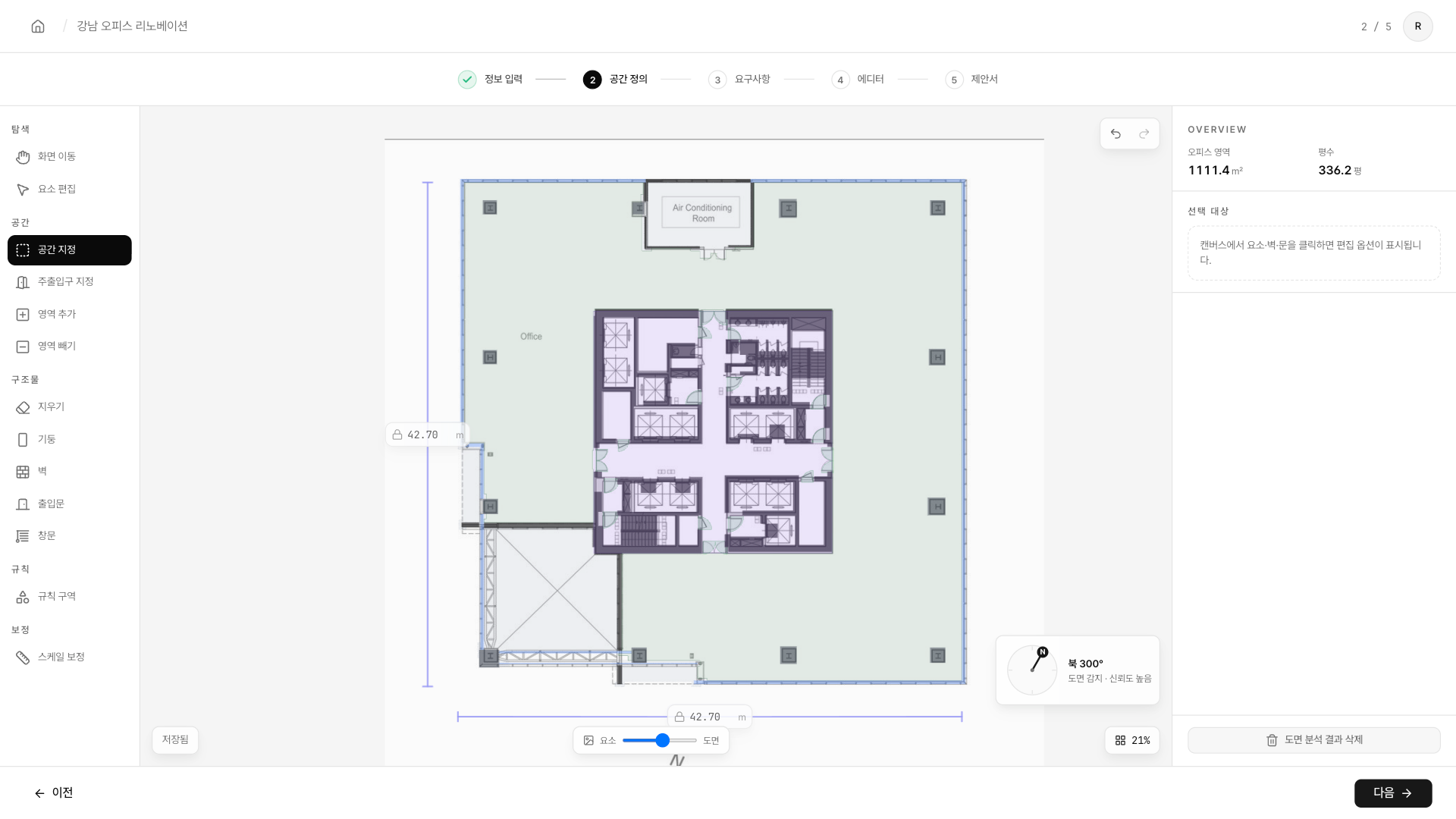 12345
12345다음 단계로 넘어가기 전에 세 가지를 눈으로 확인합니다.
외벽이 닫혀 있는가
벽이 끊겨 있으면 바닥 영역이 잘못 잡힙니다.
방이 제대로 나뉘었는가
붙어야 할 방이 갈라졌거나 그 반대인지 봅니다.
치수가 상식적인가
대표 변 치수가 실제와 맞는지 확인합니다.
왼쪽 도구 막대에서 도구를 고릅니다. 각 도구를 고르면 화면에 조작 안내가 함께 뜹니다.
| 도구 | 하는 일 |
|---|---|
| 탐색 | 드래그해 화면을 이동합니다 |
| 구조물 | 벽·문·기둥을 클릭해 편집하거나 삭제합니다 |
| 공간 지정 | 분류된 공간을 클릭해 선택합니다. 여러 개 고를 수 있습니다 |
| 주출입구 | 문을 클릭해 주출입구로 지정합니다 |
| 스케일 보정 | 길이를 아는 두 점을 찍고 실제 거리를 입력합니다 |
| 벽 · 기둥 · 창문 | 사각형을 그려 새로 만듭니다 |
| 출입문 | 클릭해 배치하고 드래그해 방향을 돌립니다 |
| 영역 더하기 · 빼기 | 사각형을 그려 바닥 영역에 더하거나 뺍니다 |
| 지우개 | 드래그한 영역의 벽·문·기둥·창을 삭제합니다 |
| 규칙 구역 | 사각형·원형·점으로 표시합니다. AI 배치가 참고합니다 |
이미 있는 요소를 클릭하면 그 자리에 복제 · 좌우 반전 · 삭제 버튼이 뜹니다. 문의 열림 방향을 뒤집을 때 좌우 반전을 씁니다.
축척을 정하는 길은 두 가지입니다. 아무거나 써도 결과는 같습니다.
대표 변 치수 입력
화면에 표시된 가로·세로 대표 2변에 실측값(미터)을 넣습니다. 도면 치수를 안다면 가장 빠릅니다.
기준선으로 보정
스케일 보정 도구로 길이를 아는 두 점을 찍고 실제 거리를 입력합니다.
축척이 정해지면 화면에 스케일 보정됨 이 표시되고 면적과 치수가 계산되기 시작합니다.
주출입구는 AI 배치의 필수 입력입니다. 어디로 들어와 어디로 흩어지는지가 정해져야 동선과 존 배치가 결정되기 때문입니다. 주출입구 도구를 고르고 현관에 해당하는 문을 클릭하세요.
화면 한쪽에는 방위 나침반이 표시되고 인식 신뢰도가 높음 · 보통 · 낮음으로 붙습니다. 낮음이면 1단계로 돌아가 정북 각도를 직접 맞추는 편이 낫습니다.
도면을 바꿨거나 인식이 크게 어긋났을 때 처음부터 다시 돌립니다.
이미 에디터에서 모듈을 배치한 뒤라면 그 배치도 함께 정리됩니다. 확인 창이 한 번 뜨니 정말 다시 돌릴 상황인지 그때 판단하세요.